Melhore sua experiência digital

Com a ajuda dessas ferramentas, você pode planejar suas atividades, monitorar seu progresso e garantir que nada importante passe despercebido, tornando sua rotina mais leve e organizada.

Instale e execute em qualquer lugar, acesse suas funcionalidades e serviços de forma prática e eficiente, seja em casa, no trabalho ou em movimento, transformando a maneira como interagimos com a tecnologia e facilitando a realização de tarefas cotidianas.

Descubra a conveniência e a praticidade dos nossos aplicativos, projetados para simplificar sua rotina diária com uma interface intuitiva e amigável, além de funcionalidades de gerenciamento eficientes que otimizam seu tempo e potencializam sua produtividade.

Nosso foco é transformar suas ideias em aplicativos funcionais e intuitivos, que não apenas atendem às suas necessidades, mas também encantam os usuários, elevando a experiência digital a um novo patamar, sempre aprimorados pelo seu feedback.

Aplicativos

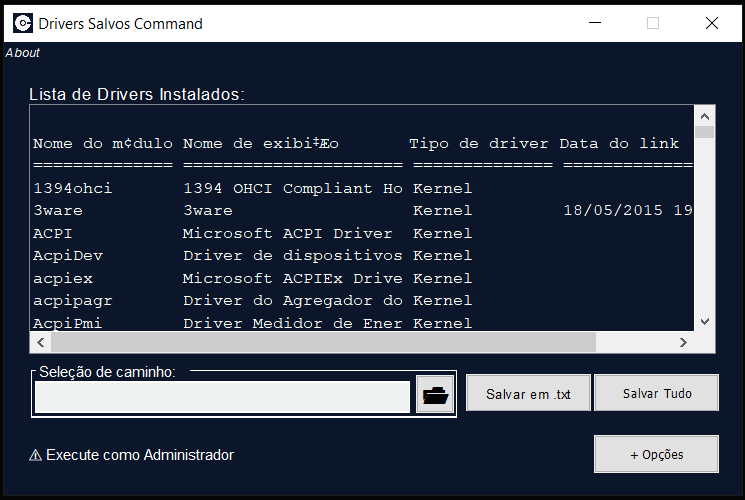
Drivers Salvos Command

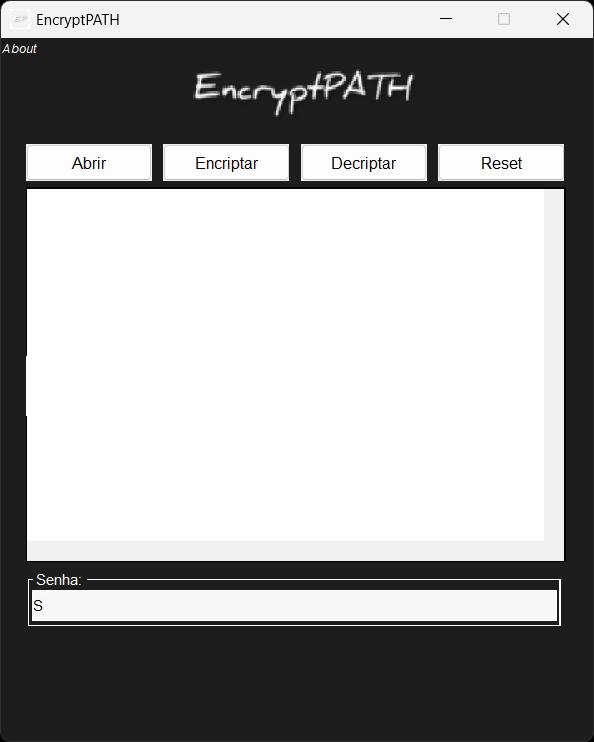
EncryptPATH

Em breve

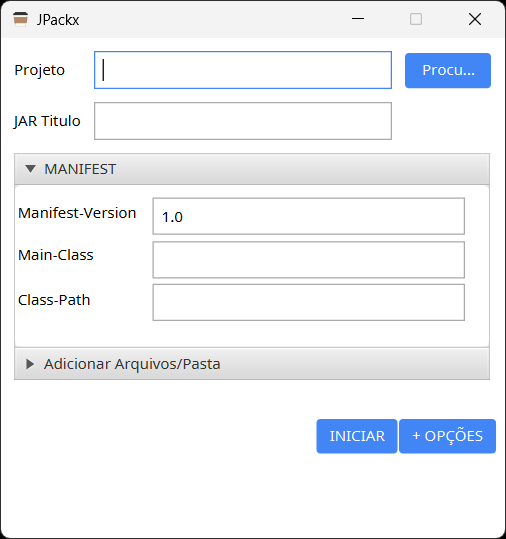
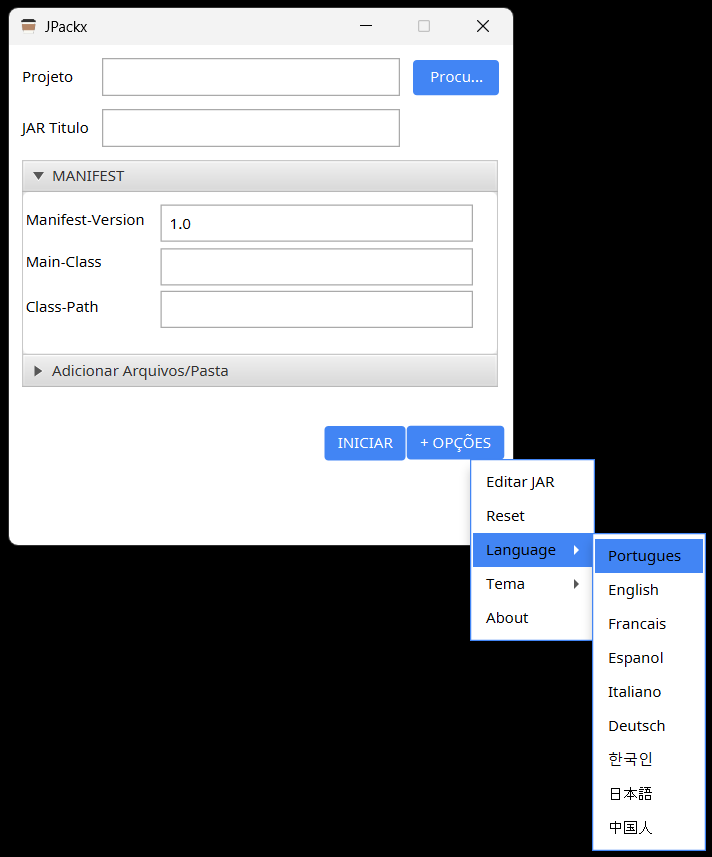
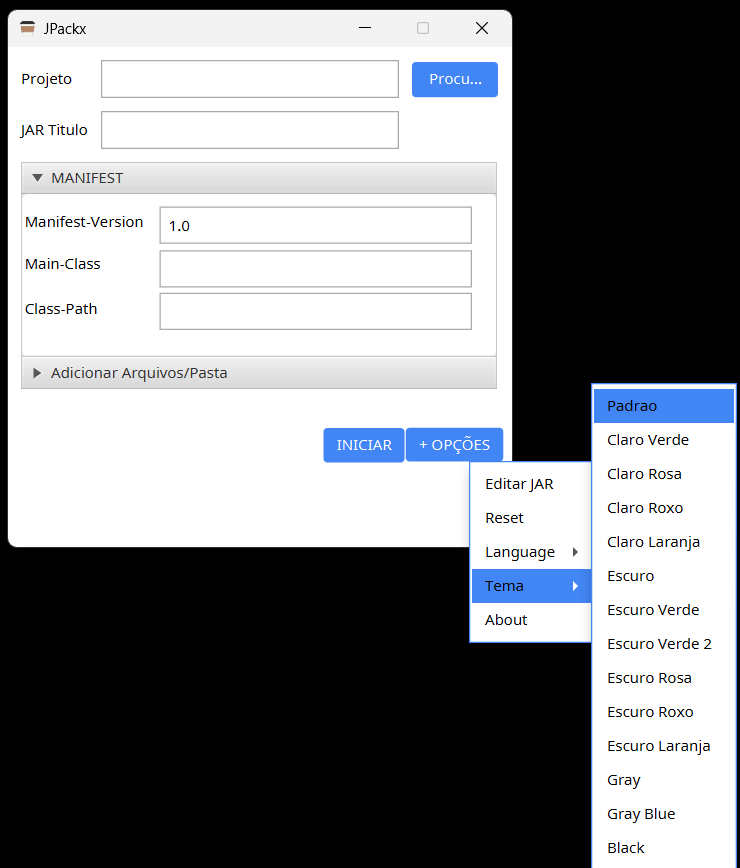
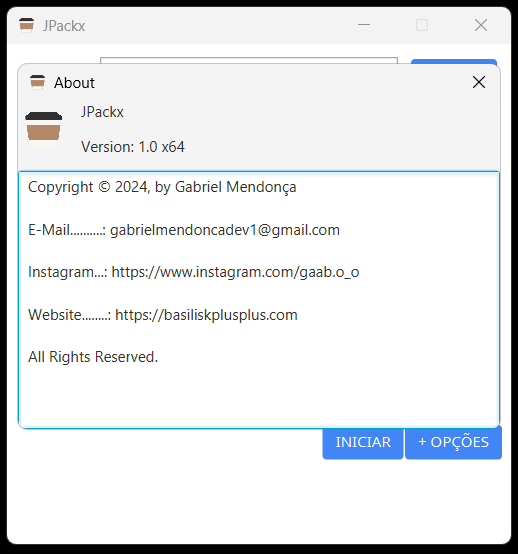
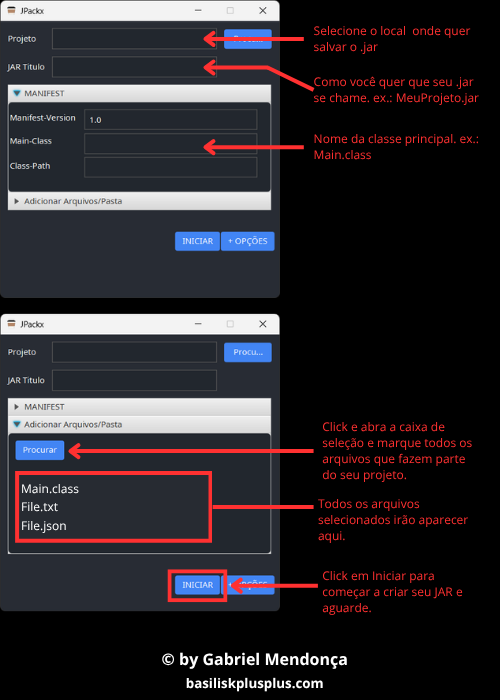
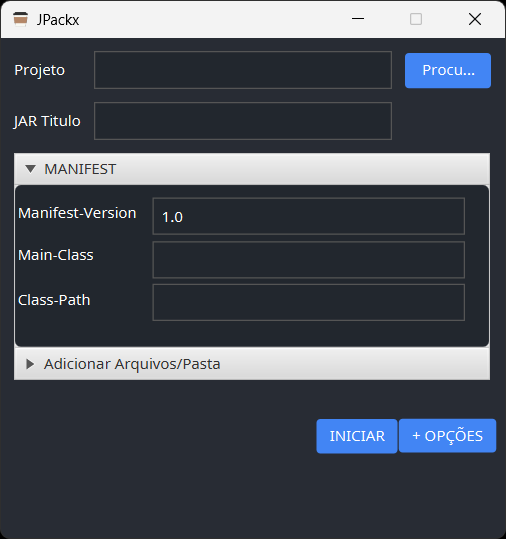
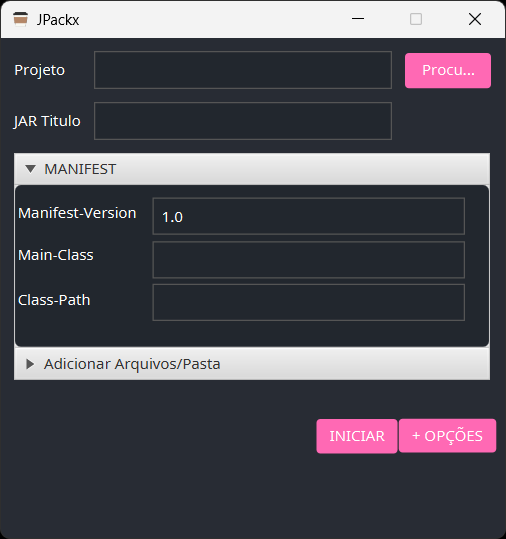
JPackx

Em breve

Extensões

Navegador Web

Print Screen Page

Faça print da pagina de forma rapida

Compartilhar Pagina em QR-Code

Compartilhe pagina web via QR-Code

Roteador Fácil Acesso

Facilite o acesso ao seu roteador

Gerenciador de Downloads

Visualize seu Downloads

Editor de Texto (.txt)

Arquivos txt direto do seu navegador

Editor de PDF

Arquivos pdf direto do seu navegador

Pasta RUN

Prezados usuários , gostaríamos de destacar a importância da pasta chamada 'RUN' , que foi criada utilizando o comando jlink do JDK para facilitar a execução de algumas de nossas aplicações. É fundamental que todos compreendam que esta pasta não é apenas um diretório comum, mas um componente essencial para o funcionamento adequado dos nossos programas. Além disso , é importante ressaltar que a JRE e JVM , que executa nossas aplicações , é uma tecnologia desenvolvida e mantida pela Oracle(https://www.oracle.com). Portanto, todos os direitos relacionados ao uso pertencem à Oracle. Pedimos que respeitem essas diretrizes e utilizem a pasta RUN de maneira adequada , garantindo assim a integridade e o desempenho das nossas aplicações.
- Faça o download abaixo :

• versão para Windows x64......:

Feedback

"Agradecemos seu apoio e contribuição, pois sua opinião é fundamental para nosso aprimoramento e desenvolvimento contínuo. Contamos com sua colaboração para nos tornarmos ainda melhores e estamos abertos a sugestões que nos ajudem a progredir."

Como utilizar pasta RUN como JRE padrão do Sistema

Como mencionado anteriormente, a pasta RUN contém uma JRE personalizada, criada com o comando jlink do Oracle JDK 17 e JavaFX 17. Conforme descrito na documentação do JDK, ela pode ser usada para executar aplicações Java (arquivos .jar). Este guia ensinará como fazer isso.

🔧 OPÇÃO 1 - COMO FAZER MANUALMENTE NO WINDOWS :
0. Antes de começar crie essa estrutura : C:\Java\RUN

1. Configurar JAVA_HOME (Variável de Sistema)
Pressione Windows + R, digite sysdm.cpl e Enter

Clique em "Variáveis de Ambiente" Na seção "Variáveis do sistema", clique em "Novo"
Configure:
Nome da variável: JAVA_HOME
Valor da variável: C:\Java\RUN

Clique em "OK"

2. Adicionar ao PATH do Sistema

Nas "Variáveis de Ambiente", selecione "Path" na seção "Variáveis do sistema"

Clique em "Editar"

Clique em "Novo" e adicione: C:\Java\jre\bin

Clique em "OK" para confirmar

3. Configurar Associação de Arquivos .jar

Abra o Prompt de Comando como Administrador

Execute os comandos sequencialmente:

				
					:: Criar associação .jar
assoc .jar=JarFile

:: Configurar comando de execução
ftype JarFile="C:\Java\RUN\bin\javaw.exe" -jar "%1" %*

:: Configurar registro do Windows
reg add "HKEY_CLASSES_ROOT\.jar" /ve /t REG_SZ /d "JarFile" /f
reg add "HKEY_CLASSES_ROOT\JarFile" /ve /t REG_SZ /d "Arquivo Java JAR" /f
reg add "HKEY_CLASSES_ROOT\JarFile\DefaultIcon" /ve /t REG_SZ /d "C:\Java\RUN\bin\java.exe,0" /f
reg add "HKEY_CLASSES_ROOT\JarFile\shell\open\command" /ve /t REG_SZ /d "\"C:\Java\RUN\bin\javaw.exe\" -jar \"%1\" %*" /f


🔧 OPÇÃO 2 - COMO FAZER DE FORMA AUTOMATIZADA NO WINDOWS :

1. Antes de começar baixe o arquivo da JRE personalizada e salve na estrutura C:\ do sistema. vai ficar assim : C:\Java\jre

2. Execute como administrador o script "Configurar_JRE.bat" e aguarde .

3. Pronto

4. Use os arquivos JarTeste.jar e JavaFX-teste.jar para ver se deu certo.

5. FIM

Faça o download abaixo para Windows

Conteúdo ainda não disponível.

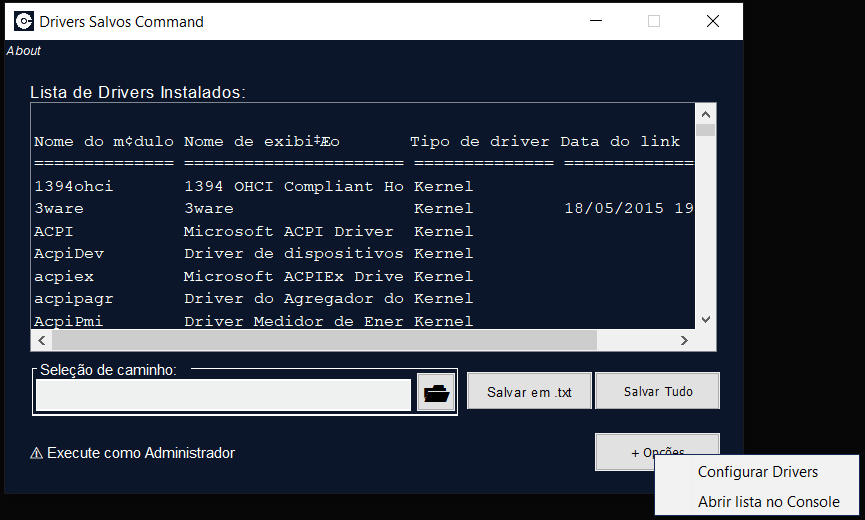
Drivers Salvos Command

Solução prática e eficiente para realizar backups dos drivers instalados no seu sistema. Com a conveniência de ser portátil, você pode executá-lo diretamente de um Pendrive ou CD, garantindo que seus drivers estejam sempre seguros e facilmente recuperáveis em qualquer lugar.

- Versão: 1.0 x64

- Compatível:

Descrição do instalador(Drivers_Salvos_Command-setup.exe):
• Contem:
Pasta 'RUN' ---------------------------------------------- Grátis/Livre;
Drivers Salvos Command.exe ------------------------- Grátis;

Imagens

				
					'''
"ESTE MODELO DE CÓDIGO NÃO TRASNFORMA O JAR EM EXE EM SI, MAS EMPACOTA O
ARQUIVO JAR DENTRO DE UM EXECUTÁVEL FEITO UTILIZANDO PYTHON. ESSA 
ESTRUTURA DE CODIGO UTILIZA O JAVA INSTALADO NO SISTEMA. PARA QUE SEU 
EXECUTÁVEL FUNCIONE, APÓS CRIÁ-LO SEGUINDO AS ESPECIFICAÇÕES ABAIXO, 
CERTIFIQUE-SE DE QUE O JAVA ESTEJA INSTALADO NO SEU SISTEMA."

PARA TRANSFORMAR O JAR EM EXECUTAVEL SIGA O PASSO A PASSO ABAXIO :

Passo 1: Pré-Requisitos e Instalação
Certifique-se de que você tem o Python instalado e o pyinstaller.

Instale o pyinstaller (se ainda não o fez). Abra seu terminal (Prompt de Comando ou PowerShell) e execute:

pip install pyinstaller


Organize os Arquivos: Coloque seu script Python (script.py) e o seu arquivo JAR na mesma pasta de trabalho.


Passo 2: Abra o Prompt CMD ou PowerShell no local onde esta o script.py e execute o comando abaixo:

Comando 1 :
pyinstaller --onefile --noconsole --name "MeuApp" --add-data "arquivo.jar;." script.py

Comando 2 : adicionando icone ao executavel:
pyinstaller --onefile --noconsole --name "MeuApp" --add-data "arquivo.jar;." --icon "meu_icone.ico" script.py


EXTRUTURA BASE DE COMO DEVE FICAR:

pasta/
├── arquivo.jar
└── script.py


EXPLICAÇÃO DO COMANDO: ---------------------------------------------------------------------------------------------------------------------------------------------------------------------------------------------------------------

--onefile	                      Cria um único arquivo executável, facilitando a distribuição.
--noconsole	                      Não exibe a janela do console ao executar. Essencial para aplicativos Tkinter/GUI.
--name "MeuApp"	                  Define o nome do arquivo executável final (por exemplo, MeuApp.exe) mude de acordo como achar melhor.
--add-data "arquivo.jar;."	      Empacota o arquivo JAR junto com o executável. O . (ponto-final) indica que o JAR deve ser colocado na raiz da pasta temporária do executável, garantindo que o seu script Python possa encontrá-lo.
--icon "meu_icone.ico"            Adiciona um icone personalizado ao seu executavel ,o nome do icone entre aspas tem que ser o mesmo nome do seu icone. 
script.py	                      O nome do seu arquivo principal.

Nota: consulte a documentação Pyinstaller para mais comandos.

'''  


# -*- coding: utf-8 -*-
# coding: utf-8

import os
import subprocess
import sys

jre_path = 'java'


if getattr(sys, 'frozen', False) and hasattr(sys, '_MEIPASS'):
    
    base_path = sys._MEIPASS
else:
    
    base_path = os.path.dirname(os.path.abspath(__file__))

jar_path = os.path.join(base_path, 'arquivo.jar') #Mude arquivo.jar para o nome do seu arquivo jar.
command = [jre_path, '-jar', jar_path]


try:

    subprocess.run(command, check=True, creationflags=0x08000000) # caso queria que o console abra ao executar removar creationflags=0x08000000 e o --noconsole .
    
except Exception as e:

    sys.exit(0)


					import tkinter as tk
from tkinter import messagebox

# 1. Função que será executada ao clicar no botão
def acao_do_botao():
    # Pega o texto digitado no campo Entry
    texto_digitado = campo_entrada.get()

    if texto_digitado:
        # Exibe uma caixa de mensagem (widget messagebox)
        messagebox.showinfo(
            "Mensagem",
            f"Olá, {texto_digitado}!\nO botão foi clicado com sucesso."
        )
    else:
        messagebox.showwarning(
            "Atenção",
            "Por favor, digite seu nome."
        )

# 2. Criação da janela principal (Root)
janela = tk.Tk()
janela.title("Minha Primeira GUI com Tkinter")
janela.geometry("300x150") # Define o tamanho inicial da janela

# 3. Widget Label (Rótulo de texto)
rotulo = tk.Label(janela, text="Digite seu nome:")
# O método 'pack' é um gerenciador de geometria que organiza o widget na janela
rotulo.pack(pady=10) # 'pady' adiciona preenchimento vertical (espaço)

# 4. Widget Entry (Campo de entrada de texto)
campo_entrada = tk.Entry(janela, width=30)
campo_entrada.pack(pady=5)

# 5. Widget Button (Botão)
botao = tk.Button(
    janela,
    text="Clique Aqui!",
    command=acao_do_botao # Associa a função 'acao_do_botao' ao clique
)
botao.pack(pady=10)

# 6. Inicia o loop principal de eventos da interface
# Mantém a janela aberta e responsiva a interações
janela.mainloop()