
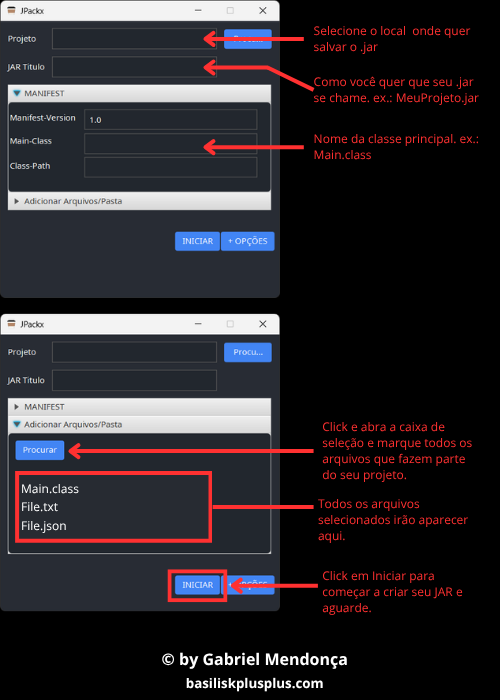
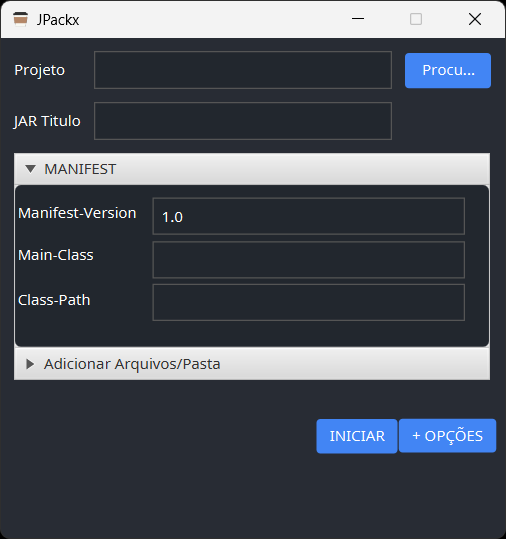
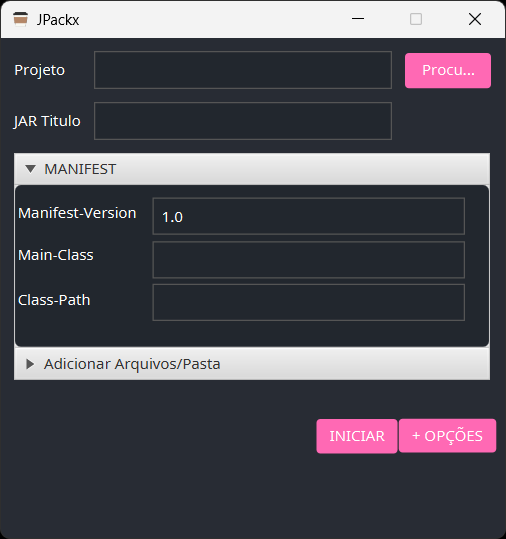
					:: Criar associação .jar
assoc .jar=JarFile

:: Configurar comando de execução
ftype JarFile="C:\Java\RUN\bin\javaw.exe" -jar "%1" %*

:: Configurar registro do Windows
reg add "HKEY_CLASSES_ROOT\.jar" /ve /t REG_SZ /d "JarFile" /f
reg add "HKEY_CLASSES_ROOT\JarFile" /ve /t REG_SZ /d "Arquivo Java JAR" /f
reg add "HKEY_CLASSES_ROOT\JarFile\DefaultIcon" /ve /t REG_SZ /d "C:\Java\RUN\bin\java.exe,0" /f
reg add "HKEY_CLASSES_ROOT\JarFile\shell\open\command" /ve /t REG_SZ /d "\"C:\Java\RUN\bin\javaw.exe\" -jar \"%1\" %*" /f
					'''
"ESTE MODELO DE CÓDIGO NÃO TRASNFORMA O JAR EM EXE EM SI, MAS EMPACOTA O
ARQUIVO JAR DENTRO DE UM EXECUTÁVEL FEITO UTILIZANDO PYTHON. ESSA
ESTRUTURA DE CODIGO UTILIZA O JAVA INSTALADO NO SISTEMA. PARA QUE SEU
EXECUTÁVEL FUNCIONE, APÓS CRIÁ-LO SEGUINDO AS ESPECIFICAÇÕES ABAIXO,
CERTIFIQUE-SE DE QUE O JAVA ESTEJA INSTALADO NO SEU SISTEMA."

PARA TRANSFORMAR O JAR EM EXECUTAVEL SIGA O PASSO A PASSO ABAXIO :

Passo 1: Pré-Requisitos e Instalação
Certifique-se de que você tem o Python instalado e o pyinstaller.

Instale o pyinstaller (se ainda não o fez). Abra seu terminal (Prompt de Comando ou PowerShell) e execute:

pip install pyinstaller


Organize os Arquivos: Coloque seu script Python (script.py) e o seu arquivo JAR na mesma pasta de trabalho.


Passo 2: Abra o Prompt CMD ou PowerShell no local onde esta o script.py e execute o comando abaixo:

Comando 1 :
pyinstaller --onefile --noconsole --name "MeuApp" --add-data "arquivo.jar;." script.py

Comando 2 : adicionando icone ao executavel:
pyinstaller --onefile --noconsole --name "MeuApp" --add-data "arquivo.jar;." --icon "meu_icone.ico" script.py


EXTRUTURA BASE DE COMO DEVE FICAR:

pasta/
├── arquivo.jar
└── script.py


EXPLICAÇÃO DO COMANDO: ---------------------------------------------------------------------------------------------------------------------------------------------------------------------------------------------------------------

--onefile	                      Cria um único arquivo executável, facilitando a distribuição.
--noconsole	                      Não exibe a janela do console ao executar. Essencial para aplicativos Tkinter/GUI.
--name "MeuApp"	                  Define o nome do arquivo executável final (por exemplo, MeuApp.exe) mude de acordo como achar melhor.
--add-data "arquivo.jar;."	      Empacota o arquivo JAR junto com o executável. O . (ponto-final) indica que o JAR deve ser colocado na raiz da pasta temporária do executável, garantindo que o seu script Python possa encontrá-lo.
--icon "meu_icone.ico"            Adiciona um icone personalizado ao seu executavel ,o nome do icone entre aspas tem que ser o mesmo nome do seu icone.
script.py	                      O nome do seu arquivo principal.

Nota: consulte a documentação Pyinstaller para mais comandos.

'''


# -*- coding: utf-8 -*-
# coding: utf-8

import os
import subprocess
import sys

jre_path = 'java'


if getattr(sys, 'frozen', False) and hasattr(sys, '_MEIPASS'):

    base_path = sys._MEIPASS
else:

    base_path = os.path.dirname(os.path.abspath(__file__))

jar_path = os.path.join(base_path, 'arquivo.jar') #Mude arquivo.jar para o nome do seu arquivo jar.
command = [jre_path, '-jar', jar_path]


try:

    subprocess.run(command, check=True, creationflags=0x08000000) # caso queria que o console abra ao executar removar creationflags=0x08000000 e o --noconsole .

except Exception as e:

    sys.exit(0)

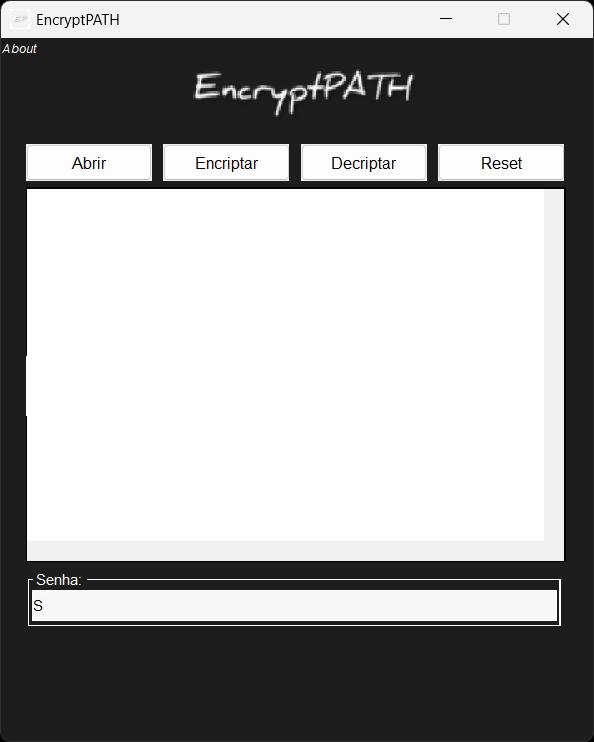
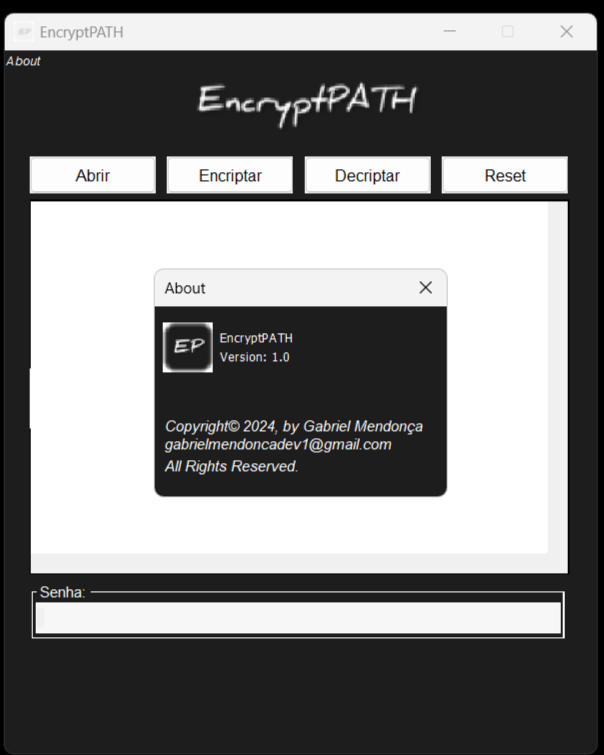
					import tkinter as tk
from tkinter import messagebox

# 1. Função que será executada ao clicar no botão
def acao_do_botao():
    # Pega o texto digitado no campo Entry
    texto_digitado = campo_entrada.get()

    if texto_digitado:
        # Exibe uma caixa de mensagem (widget messagebox)
        messagebox.showinfo(
            "Mensagem",
            f"Olá, {texto_digitado}!\nO botão foi clicado com sucesso."
        )
    else:
        messagebox.showwarning(
            "Atenção",
            "Por favor, digite seu nome."
        )

# 2. Criação da janela principal (Root)
janela = tk.Tk()
janela.title("Minha Primeira GUI com Tkinter")
janela.geometry("300x150") # Define o tamanho inicial da janela

# 3. Widget Label (Rótulo de texto)
rotulo = tk.Label(janela, text="Digite seu nome:")
# O método 'pack' é um gerenciador de geometria que organiza o widget na janela
rotulo.pack(pady=10) # 'pady' adiciona preenchimento vertical (espaço)

# 4. Widget Entry (Campo de entrada de texto)
campo_entrada = tk.Entry(janela, width=30)
campo_entrada.pack(pady=5)

# 5. Widget Button (Botão)
botao = tk.Button(
    janela,
    text="Clique Aqui!",
    command=acao_do_botao # Associa a função 'acao_do_botao' ao clique
)
botao.pack(pady=10)

# 6. Inicia o loop principal de eventos da interface
# Mantém a janela aberta e responsiva a interações
janela.mainloop()