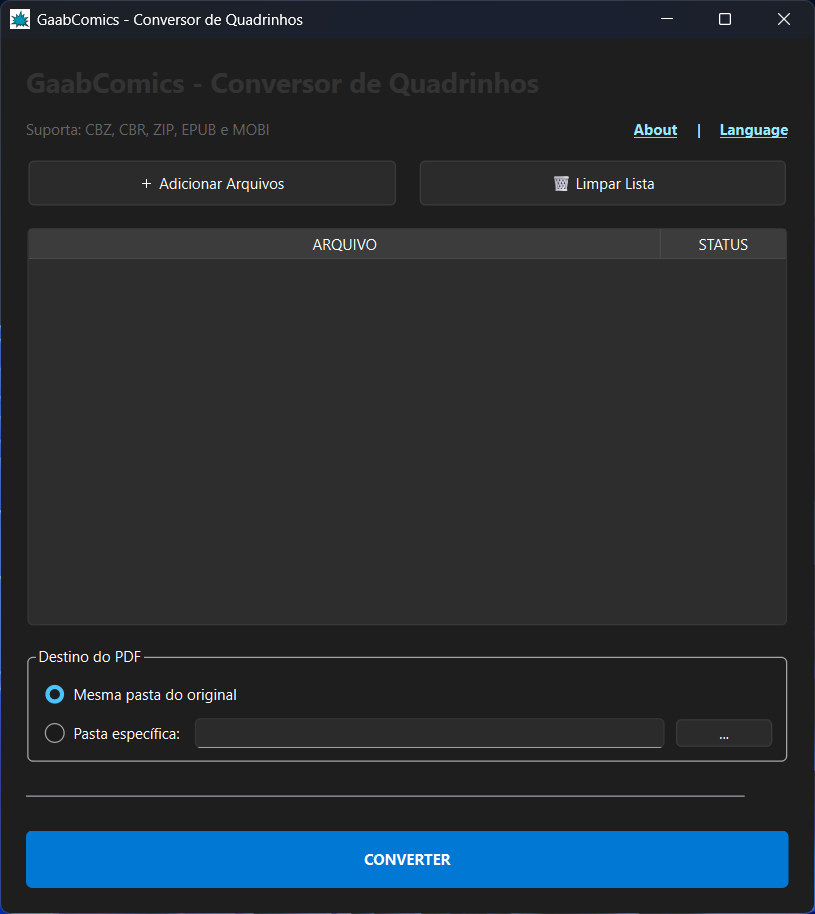
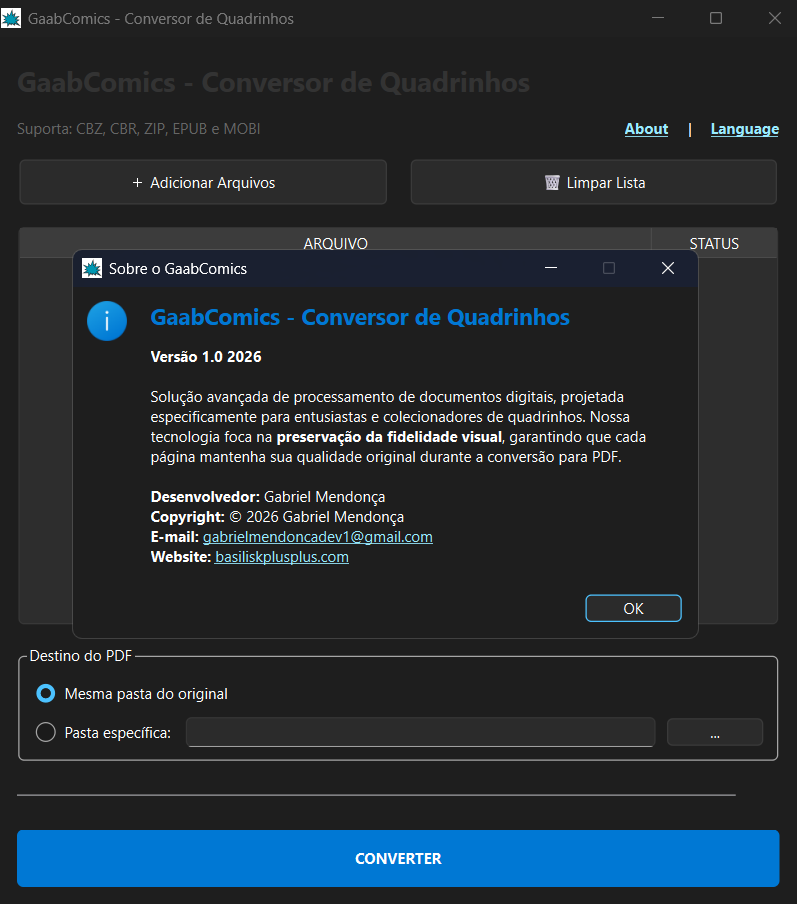
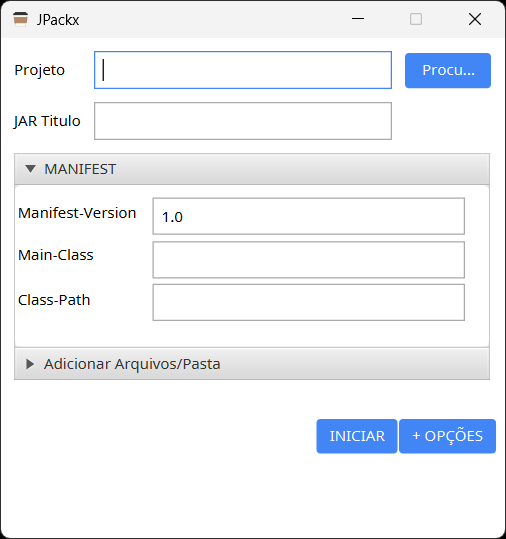
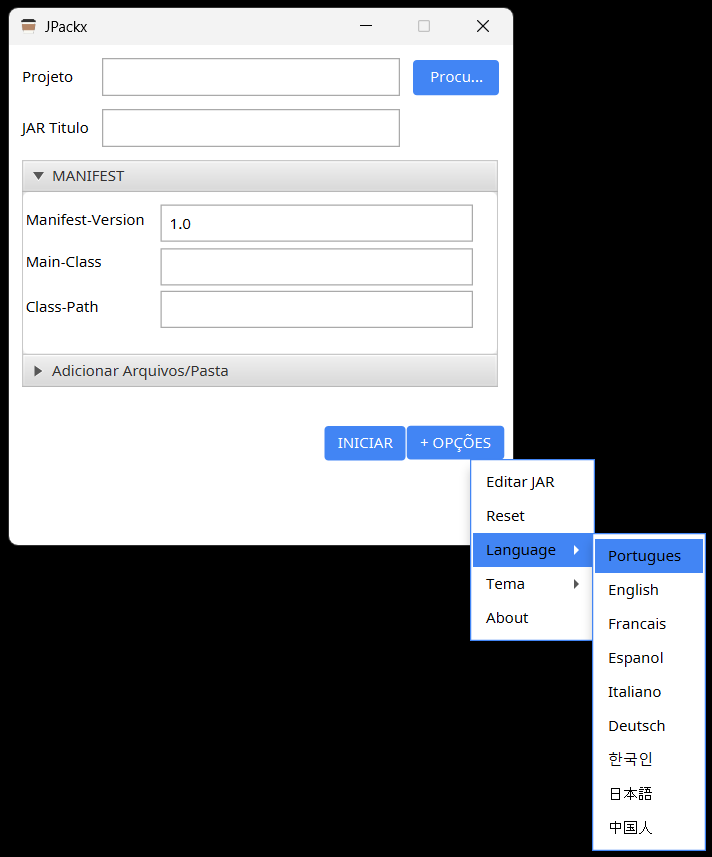
O bug dos ícones brancos ocorre quando o arquivo de cache de miniaturas do Windows (IconCache.db) é corrompido ou sofre falhas de leitura, fazendo com que o sistema operacional perca a referência visual dos atalhos e exiba apenas uma folha em branco ou um ícone genérico no lugar da imagem correta do programa.
Este script automatizado foi desenvolvido para otimizar o subsistema visual do Windows, atuando diretamente na reindexação e restauração do cache de ícones do sistema operacional, eliminando de forma definitiva falhas de renderização, miniaturas corrompidas ou ícones em branco que possam comprometer a experiência de navegação do usuário.
Como usar :
Passo 1: Criar o arquivo
1- Abra o Bloco de Notas no seu computador.
2- Copie o código do script e cole dentro do Bloco de Notas.
3- Clique em Arquivo > Salvar Como.
4- Escolha o local onde quer salvar (por exemplo, na Área de Trabalho).
5- No campo Nome, digite Restaurar_Icones.bat (é fundamental que termine com .bat).
6- No campo Tipo, mude para Todos os arquivos (.) e clique em Salvar.
Passo 2: Executar como Administrador (Obrigatório)
Como o script mexe em arquivos protegidos do sistema, ele precisa de privilégios elevados para funcionar.
1- Clique com o botão direito em cima do arquivo Restaurar_Icones.bat que você acabou de criar.
2- Selecione a opção Executar como Administrador.
3- Se o Windows exibir uma tela de aviso (UAC), clique em Sim.
O que vai acontecer em seguida?
A sua barra de tarefas e os ícones sumirão por alguns segundos (isso é normal, pois o script fecha o Windows Explorer). Logo em seguida, tudo voltará ao normal com o cache de ícones totalmente renovado e corrigido!